
OpenClaw最新版:ChromeをAIが直接制御!再認証不要のブラウザ自動化 DevTools 実測 🤖🚀

AIエージェント · 2026.3.13

OpenClaw v2026.3.13
Chrome DevTools MCP Attach Mode
ログイン済みChromeブラウザをAIが直接制御 — 再認証なし・CAPTCHA発生なしで複雑なブラウザ自動化タスクを完結
2026.3.13
リリースバージョン
再ログイン不要
認証の手間ゼロ
Skill保存
ワークフロー再利用
Chrome 146+
対応ブラウザ
Chrome DevTools MCP Attach Modeとは

Chrome DevTools MCPはGoogleが公式リリースしたChromeブラウザ向けのデバッグ用MCPサーバーだ。OpenClaw v2026.3.13で追加された「Attach Mode」はこのMCPを活用し、ユーザーが日常的に使用しているChromeブラウザ(各種サービスにログイン済みの状態)をOpenClawが直接操作できるようにする。Chrome 146以降でネイティブ対応となったリモートデバッグ機能により、拡張機能のインストールも不要だ。
旧バージョン(Attach Mode以前)
日常使いのChromeブラウザを直接操作できなかった。自動化のたびに別のブラウザセッションを起動し、各サービスへの再ログインが必要だった。
v2026.3.13(Attach Mode導入後)
ログイン済みの既存Chromeを直接制御。X、ChatGPT、GitHub、社内ツールなどあらゆるサービスを再認証なしで自動操作できる。
© whateverrun.com — 公式プレス素材
技術アーキテクチャ:動作フロー
Attach ModeがどのようにOpenClawとChromeを連携させるのか、実行フローを段階的に解説する。
Step 1
リクエスト発行と設定ファイル解析
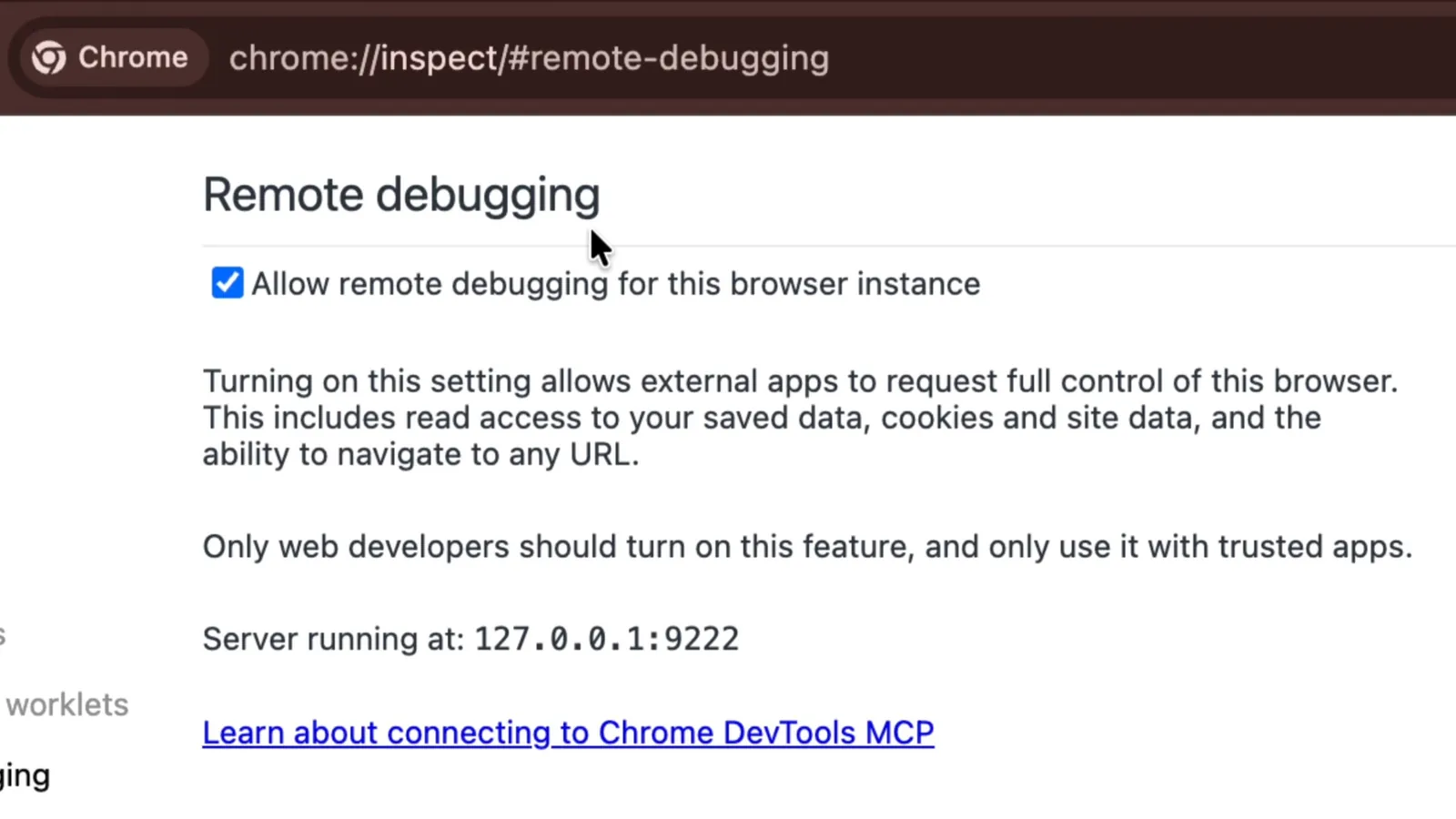
OpenClawがブラウザ操作リクエストを受け取ると、設定ファイルを読み込み、Chrome DevTools MCPサーバーの接続情報(デフォルト:127.0.0.1:9222)を取得する。
Step 2
Chromeブラウザの自動検出(–autoConnect)
Chrome DevTools MCPが--autoConnectフローを使い、リモートデバッグポートで起動中のChromeを自動検出・接続する。既存の開いているタブとログイン状態をそのまま引き継ぐ。
Step 3
ユーザーによるアクセス承認(初回のみ)
Chromeがポップアップを表示し、OpenClawのブラウザアクセスを承認するか確認を求める。「許可」をクリックすると接続が確立される。この操作は初回のみ必要だ。
Step 4
GatewayによるブラウザコマンドのLLM実行
OpenClawのGatewayがLLMを通じてクリック・テキスト入力・スクロール・ボタン押下などの操作をChrome DevTools MCPに送信する。すべてCDPプロトコル(WebSocket)で通信するため、高速かつ確実だ。
Step 5
スクリーンショットによる完了検証
各操作後、OpenClawはブラウザのスクリーンショットを撮影・解析し、タスクが正常に完了したかを検証する。エラーや想定外の状態を検知した場合は自動でリトライを試みる。
実証デモ①:X(旧Twitter)への自動投稿
最初のテストとして「ブラウザを開き、ブラウザ呼び出し能力テスト用のポストを投稿してほしい」というタスクをOpenClawに指示した。結果は4ステップで完全自動化された。
1
コンテンツの自動生成と確認
OpenClawが投稿内容を自動生成し、ユーザーに確認を求める。「発布(公開)」と返信するだけで次のステップへ進む。
2
ブラウザアクセスの承認
OpenClawがChromeへのアクセスを要求するポップアップが表示される。「許可」をクリックするとXのページが自動で開く。
3
テキストボックスへの自動入力と投稿
OpenClawがXの入力フォームを自動クリックし、コンテンツを貼り付け、投稿ボタンを押す。ログインや認証の手順はまったく不要だ。
4
スクリーンショットで成功を確認
投稿後にOpenClawが自動的にスクリーンショットを撮影し、成功状態を視覚的に検証して「ブラウザ自動化能力テスト通過」と報告する。
ATTACH MODEの最大メリット
再ログイン不要
X・ChatGPT・GitHub・社内管理ツール——すべてのログイン済みサービスをOpenClawが直接制御。アカウント情報の再入力もCAPTCHA認証も発生しない。ブラウザ自動化の最大の障壁が、ついて取り除かれた。
実証デモ②:ChatGPT経由のリアルタイム検索
次のテストでは「ブラウザでChatGPTを開き、OpenClawの新機能を検索してほしい」というタスクを指示した。OpenClawはChromeでChatGPTを起動、クエリを自動入力・送信し、ChatGPTの回答が生成されるまで待機。その後、結果を整理してユーザーに報告した。
検索APIキーを設定していないユーザーにとってこの活用法は特に有用だ。ChatGPTの検索機能をブラウザ経由で呼び出すことで、専用のAPIキーなしにリアルタイム情報へアクセスできる。
✅ 活用ポイント: 検索APIキー不要。ブラウザを通じてChatGPTを操作し最新情報を取得——セットアップのハードルを大幅に下げる実践的な使い方だ。
© whateverrun.com — 公式プレス素材
Skill機能:ワークフローの固化と再利用
ブラウザ自動化ワークフローを毎回ゼロから実行させると、OpenClawはその都度UIの要素ID(テキストボックス・送信ボタンのセレクター等)を再探索する。これはトークンと時間の無駄遣いだ。
OpenClaw v2026.3.13ではワークフローを「Skill」として保存・固化できるようになった。「先ほどのワークフローをSkillとして固化してほしい」と自然言語で指示するだけで、OpenClawが自動的にSkillファイルを生成する。次回から同じ操作が必要な際は、そのSkillを呼び出すだけで即座に実行される。
Skill固化のメリット
UI要素の再探索が不要になるため実行速度が向上し、消費トークン数が大幅に削減される。一度作成したSkillは条件が変わらない限り何度でも高速呼び出しできる。
ClawHubとGitHub同期
作成したSkillはGitHubリポジトリに同期することで、チームや他のユーザーと共有・配布が可能だ。OpenClaw公式のSkillレジストリ「ClawHub」を通じたコミュニティ流通にも対応する。
💡 実用例: ChatGPT検索ワークフローをSkillとして保存すれば、次回以降は「ChatGPTで〇〇を調べて」と指示するだけでSkillが自動呼び出しされ、ブラウザ操作が即座に開始される。
セットアップ手順:Attach Modeの有効化
Chrome DevTools MCP Attach ModeをOpenClawで使えるようにするまでの手順を解説する。
1
OpenClawを最新版に更新
バージョン2026.3.13以降にアップデートされているか確認する。openclaw gateway updateコマンドで更新後、openclaw gateway restartで再起動する。
2
Chromeのリモートデバッグを有効化
Chromeのアドレスバーに chrome://inspect/#devices と入力してEnterキーを押す。「Allow remote debugging」(リモートデバッグを許可)のトグルをオンにする。Chrome 146以降が必要だ。
3
設定ファイルにMCPサーバーを追加
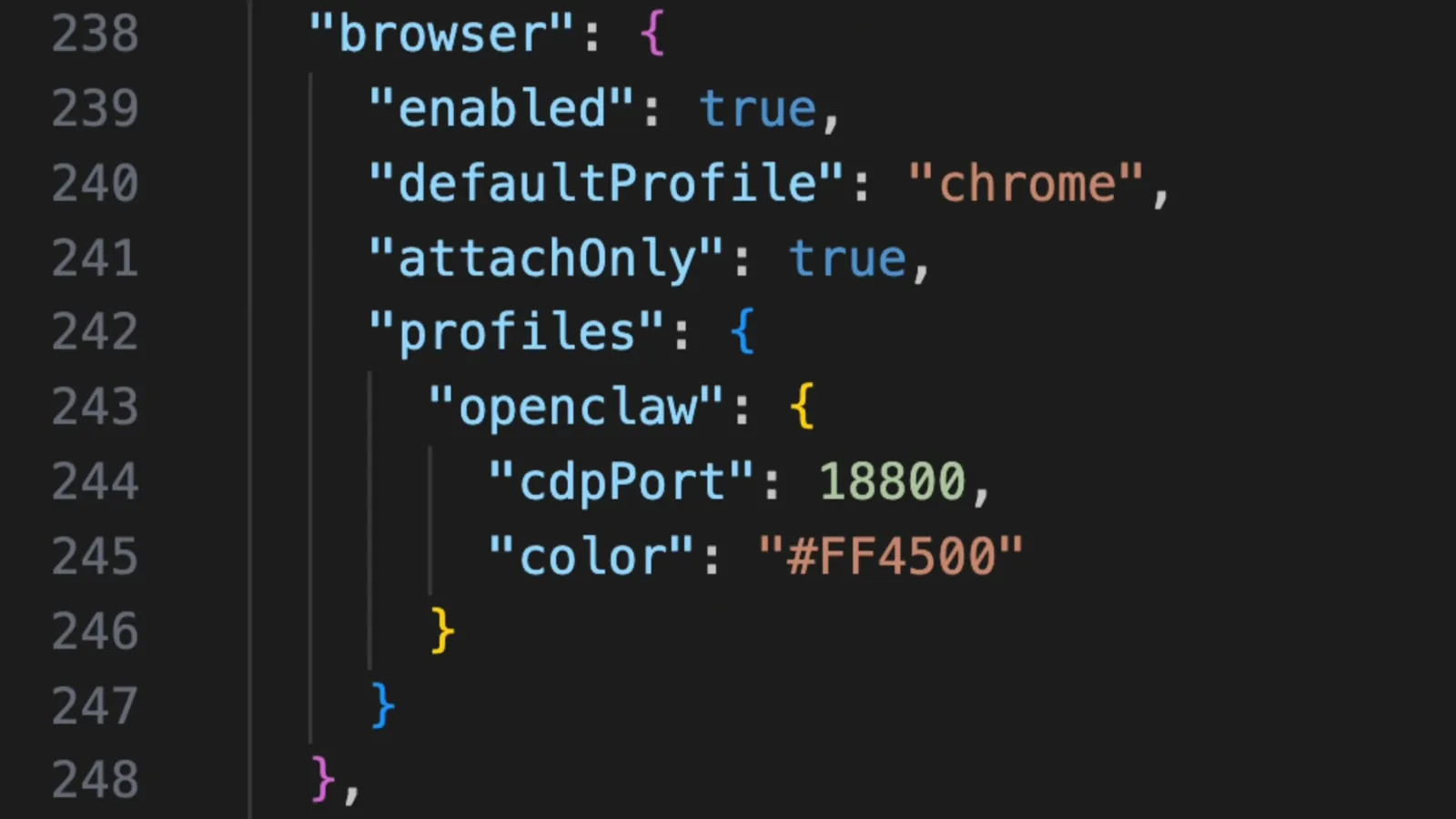
OpenClawの設定ファイルをナノエディタまたはテキストエディタで開き、mcp_serversブロックにChrome DevTools MCPの接続設定(ポート9222)を追記する。
4
Gatewayを再起動して動作確認
openclaw gateway restartコマンドでGatewayを再起動する。OpenClawが初めてブラウザにアクセスするタイミングでChromeが承認ポップアップを表示するので「許可」をクリックする。
⚠ セキュリティに関する注意: リモートデバッグを有効にすると、ローカルネットワーク上の接続プロセスがブラウザのCookieやパスワードを含む全情報にフルアクセスできる状態になる。Gatewayはデフォルトでループバックアドレス(127.0.0.1)にバインドされており外部公開はされないが、使用しないときはリモートデバッグを無効にするなど適切なセキュリティ管理を心がけること。
Attach Mode — 評価まとめ
優れている点
既存Chromeをそのまま使うため再ログイン完全不要
CAPTCHAなどの人機確認が発生しない
拡張機能インストール不要(Chrome 146+でネイティブ対応)
スクリーンショットによる自動完了検証で信頼性が高い
ワークフローをSkillとして固化・再利用でトークン消費を削減
GitHubおよびClawHub経由でSkillをチームに共有できる
注意が必要な点
リモートデバッグ有効化で潜在的なセキュリティリスクが生じる
設定ファイルの手動編集が初回に必要
PDF出力やダウンロード傍受など一部機能はManaged(分離)ブラウザが引き続き必要
コマンドライン操作に不慣れなユーザーにはセットアップのハードルがやや高い
総合評価
Chrome DevTools MCP Attach ModeはAIエージェントによるブラウザ自動化の実用性を一段上に引き上げる機能追加だ。「再ログイン不要」という一点だけでも、日常業務の自動化ワークフロー構築における摩擦を劇的に取り除く。Skill機能との組み合わせにより、確立したフローは繰り返し再利用でき、長期的なトークンコストの削減にも直結する。オープンソースの個人AIアシスタントとして急速に支持を拡大しているOpenClawにとって、このアップデートは「日常的に使えるブラウザ自動化」への決定的な一歩となる。
✓ こんなユーザーに最適
- 検索APIキーなしにChatGPT等で最新情報を取得したい開発者
- X・LinkedInなどのSNS投稿・管理を自動化したいユーザー
- 複数Webサービスにまたがる繰り返し作業を自動化したい人
- 再利用可能なSkillを蓄積・チームで共有したい開発者
✗ 注意が必要なケース
- リモートデバッグの有効化に制約がある企業セキュリティ環境
- コマンドライン操作に慣れていない一般ユーザー
- PDF書き出しやダウンロード処理など分離ブラウザが必要なワークフロー
画像出典:本ページの製品画像はwhateverrun.comの公式素材を使用しています。OpenClawはオープンソースプロジェクト(MITライセンス)であり、本記事はOpenClaw開発チームとは独立したレビュー記事です。
